
Appearance
GPT-Image-2 绘图教程
本页使用 OpenAI Images 兼容接口说明绘图调用方式,并演示如何在 Cherry Studio 中配置 gpt-image-2。
前置准备
- 创建 API 令牌。
- 确认令牌分组支持绘图模型。
- 在模型广场确认模型名、价格和端点。
Images API 调用
bash
curl https://api.52hertz-palpitate.cn/v1/images/generations \
  -H "Authorization: Bearer sk-your-aivoyz-token" \
  -H "Content-Type: application/json" \
  -d '{
    "model": "gpt-image-2",
    "prompt": "一张干净的产品海报,主题是 AI API 控制台,白色背景,高级科技感",
    "n": 1,
    "size": "1024x1024"
  }'
响应示例:
json
{
  "created": 1760000000,
  "data": [
    {
      "url": "https://example.com/generated-image.png"
    }
  ]
}
Chat Completions API 调用
bash
curl https://api.52hertz-palpitate.cn/v1/chat/completions \
  -H "Authorization: Bearer sk-your-aivoyz-token" \
  -H "Content-Type: application/json" \
  -d '{
    "model": "gpt-image-2",
    "messages": [
      {
        "role": "user",
        "content": "生成一张 16:9 的 AI 工作台插图"
      }
    ],
    "stream": false
  }'
::: note Chat Completions 方式在部分客户端中可能显示文本错误,但图片 URL 仍可能存在于响应内容中。优先使用 Images API。 :::
参数说明
| 参数 | 说明 |
|---|---|
model | 绘图模型名,以模型广场为准。 |
prompt | 图片描述,建议包含主体、风格、比例和限制。 |
n | 生成张数,具体上限由上游模型决定。 |
size | 输出尺寸。参考规则:最大边 3840px、16 的倍数、比例不超过 3:1。 |
quality | 若模型支持,可设置质量档位。 |
Cherry Studio 中使用
1. 新增 aivoyz 供应商
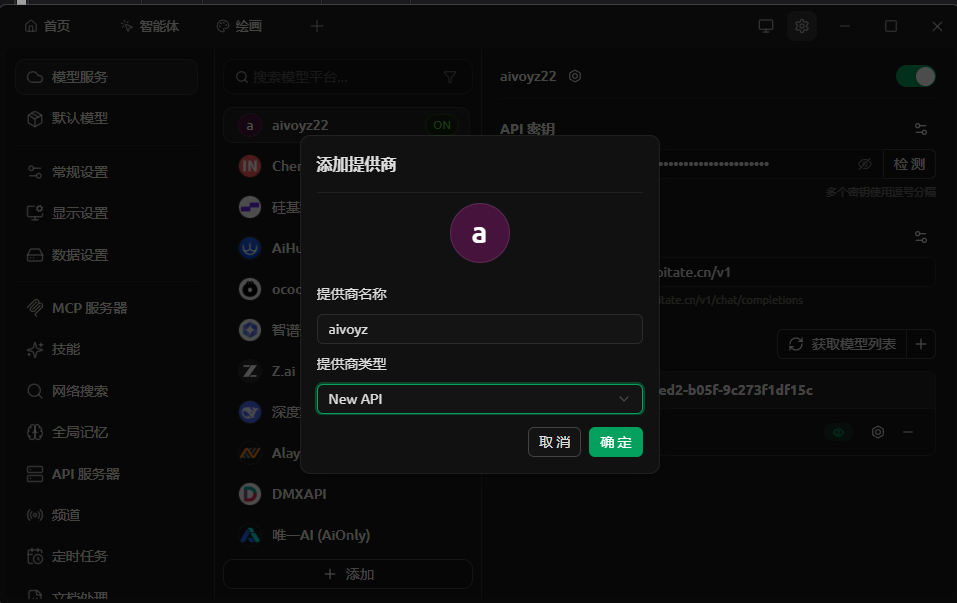
打开 Cherry Studio 设置,进入「模型服务」,点击底部「添加」。供应商名称填写 aivoyz,供应商类型选择 New API,然后确认。
2. 填写 API Key、API 地址并获取模型
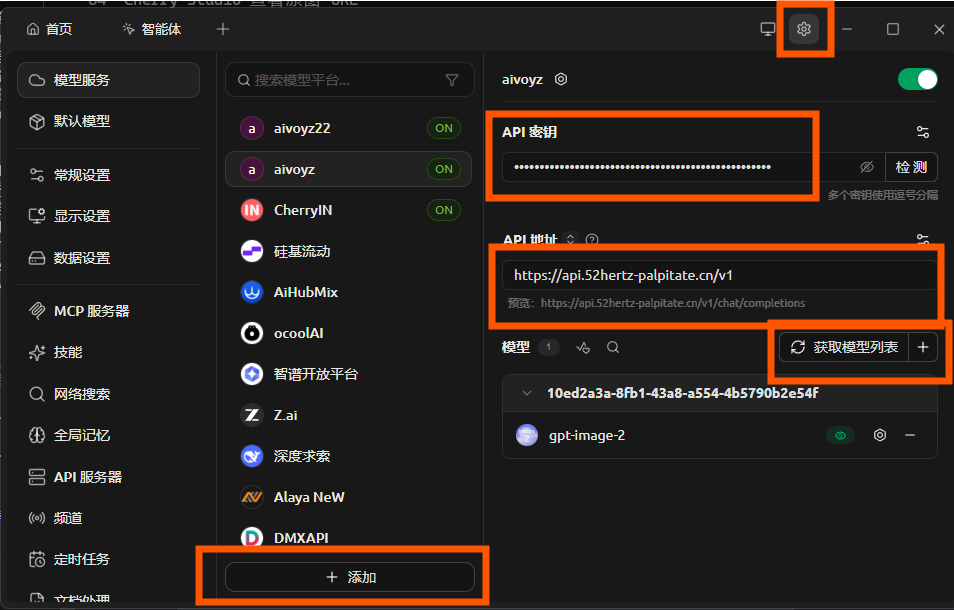
在右侧供应商配置中填写 API 密钥,API 地址填写:
text
https://api.52hertz-palpitate.cn/v1点击「获取模型列表」,确认列表中出现 gpt-image-2。这一张图同时覆盖 API Key、API 地址和模型列表三个配置点。
3. 编辑 gpt-image-2 模型
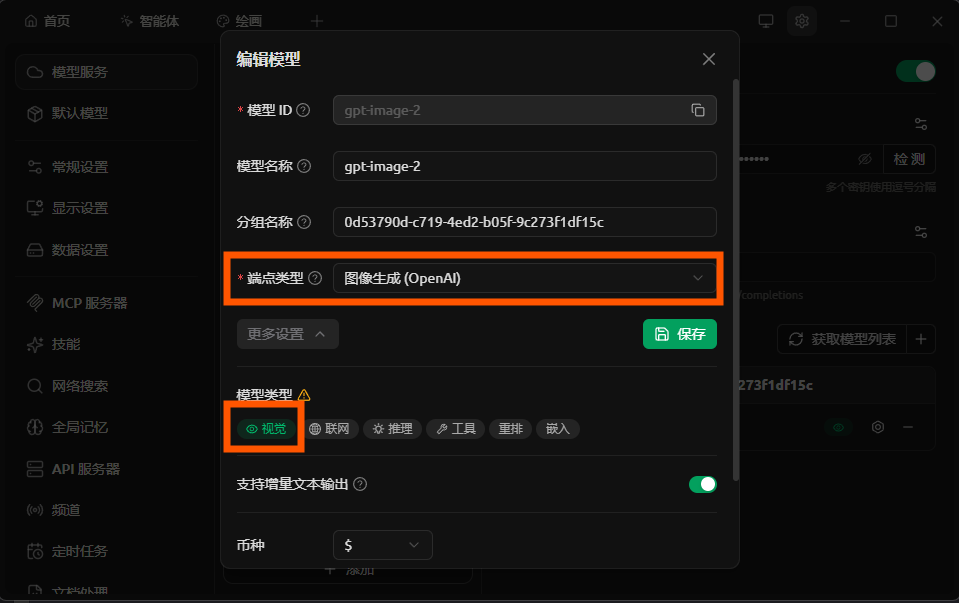
打开 gpt-image-2 的编辑窗口,将端点类型设置为「图像生成(OpenAI)」。这是 Cherry Studio 走 Images API 的关键配置。
4. 选择视觉类型并保存
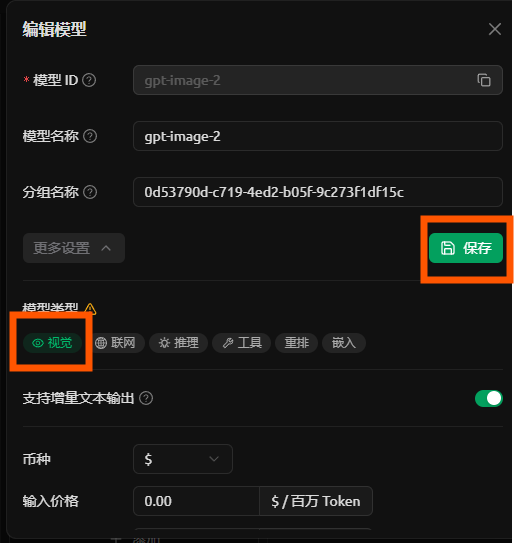
在模型类型中选择「视觉」,然后点击「保存」。如果只添加模型但没有保存视觉类型,后续绘图页可能无法正确识别该模型。
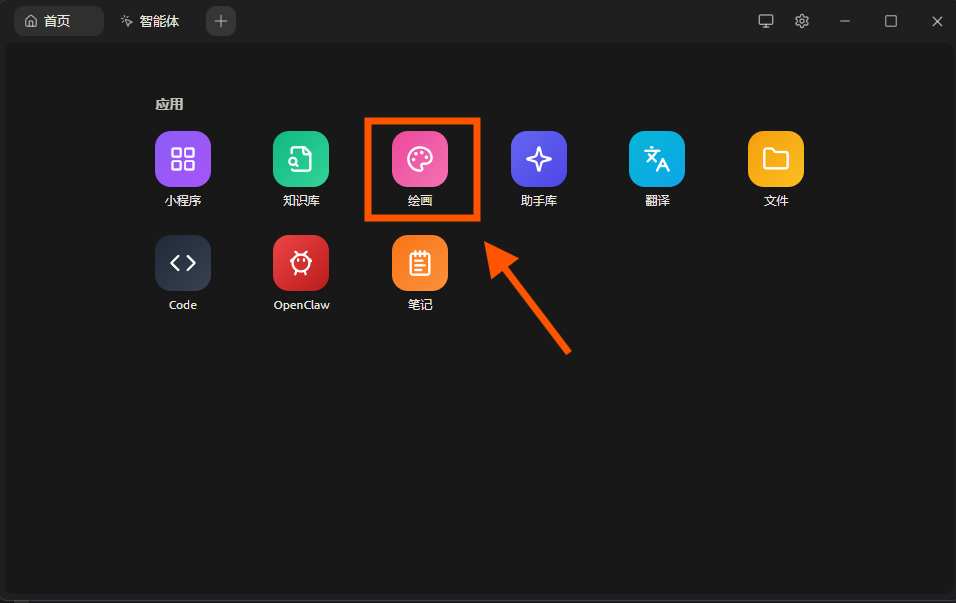
5. 进入绘图应用
回到 Cherry Studio 首页,点击「绘图」应用。
6. 使用 gpt-image-2 生成图片
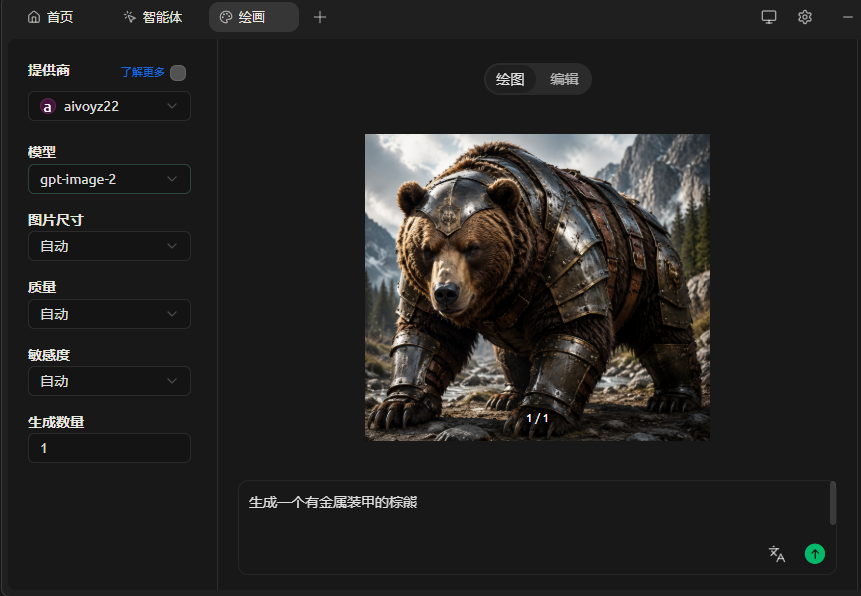
在绘图页面选择刚添加的 aivoyz 供应商,模型选择 gpt-image-2。按需要设置图片尺寸、质量、生成数量和提示词,然后点击生成。
TIP
如果 Cherry Studio 已经显示模型但无法生图,优先检查模型编辑页的端点类型是否为「图像生成(OpenAI)」,以及当前令牌分组是否包含绘图模型。
使用建议
- 明确尺寸和比例。
- 不要一次请求过多图片。
- 为绘图令牌设置额度上限。
- 失败时先检查模型是否在当前分组启用。